اجرای کمپینهای تبلیغاتی بدون یادگیری اصولی ردیابی تبدیل در گوگل ادز، دقیقاً مانند تیراندازی در تاریکی و هدر دادن بودجه کسبوکار است. بسیاری از مدیران سایتها تنها به تعداد کلیکها یا نرخ نمایش آگهی توجه میکنند؛ در حالی که معیار واقعی موفقیت در تبلیغات کلیکی، تبدیل شدن این کلیکها به مشتری و درآمد است. با تنظیم Conversion Tracking در گوگل ادز، شما دقیقاً متوجه میشوید که کدام کلمات کلیدی و تبلیغات منجر به خرید محصول، پر کردن فرم مشاوره یا برقراری تماس تلفنی شدهاند.
علاوه بر این، الگوریتمهای هوشمند گوگل برای بهینهسازی خودکار کمپینها به شدت به این دادهها وابسته هستند. در این آموزش ردیابی تبدیل گوگل ادز، تمام روشهای عملی و استاندارد برای فروشگاههای اینترنتی و سایتهای خدماتی را گامبهگام بررسی میکنیم تا نرخ بازگشت سرمایه خود را به حداکثر برسانید.
ردیابی تبدیل در گوگل ادز چیست و چه اهمیتی دارد؟
ردیابی تبدیل در گوگل ادز نشان میدهد کاربران پس از دیدن یا کلیک روی تبلیغ، چه کاری در وبسایت یا اپلیکیشن شما انجام میدهند. این کارها میتوانند خرید، تکمیل فرم، ثبتنام، تماس تلفنی یا نصب اپلیکیشن باشند. با این اطلاعات میفهمید کدام کمپینها و کلمات کلیدی نتیجه دارند و کدامها فقط بازدید ایجاد میکنند. دادههای تبدیل به گوگل کمک میکنند تبلیغ را به افرادی نشان دهد که احتمال بیشتری دارد اقدام موردنظر شما را انجام دهند.
در نتیجه، میتوانید بودجه تبلیغات را بهتر مدیریت کنید و برای بهبود کمپین تصمیم بگیرید. مقایسه نتیجهها با هزینه تبلیغات گوگل ادز هم نشان میدهد تبلیغات تا چه اندازه برای کسبوکار شما سودآور بوده است. بررسی مسیر کاربران کمک میکند بفهمید آنها در کدام بخش سایت اقدام میکنند یا از ادامه مسیر منصرف میشوند. بنابراین، ردیابی تبدیل راهی برای سنجش نتیجه واقعی تبلیغات است، نه فقط تعداد کلیکها و نمایشها.

تفاوت Micro Conversion و Macro Conversion در کمپینهای تبلیغاتی
برای تنظیم اهداف تبدیل در Google Ads، ابتدا مشخص کنید کدام اقدامهای کاربران برای کسبوکار شما مهم هستند. Micro Conversion رفتارهای کوچکتری است که علاقه کاربر را نشان میدهد؛ مانند دیدن صفحه محصول یا عضویت در خبرنامه. این رفتارها شاید بهتنهایی درآمدی ایجاد نکنند، اما میتوانند بخشی از مسیر خرید باشند.
Macro Conversion اقدام اصلی مورد انتظار شماست؛ مانند خرید، ثبت درخواست مشاوره یا ارسال فرم تماس. جداکردن این دو نوع تبدیل کمک میکند گزارشها را بهتر بخوانید و برای هر کمپین هدف مناسبی انتخاب کنید. همچنین میتوانید بفهمید کاربران پیش از اقدام اصلی چه مراحلی را طی میکنند.


تاثیر اندازهگیری تبدیل در گوگل ادز بر الگوریتمهای Smart Bidding
اندازهگیری تبدیل در گوگل ادز به الگوریتمهای Smart Bidding کمک میکند پیشنهاد قیمت را بر اساس احتمال انجام اقدام موردنظر تنظیم کنند. برای نمونه، اگر هدف شما دریافت فرم باشد، ثبت درست ارسال فرمها اطلاعات لازم را در اختیار الگوریتم میگذارد. نتیجه زمانی بهتر است که تبدیلها را دقیق تعریف کنید و اقدامهای مهم را هدف اصلی قرار دهید.
ثبت چندباره یک تبدیل یا انتخاب هدف نامرتبط میتواند گزارشها را نادقیق کند. پس از راهاندازی، دادهها را بررسی کنید و ببینید با نتیجه واقعی کسبوکار همخوانی دارند یا نه. این کار کمک میکند بودجه کمپین بر اساس هدف درستی بهینه شود.
روشهای تنظیم Conversion Tracking در گوگل ادز
در گوگل ادز، ردیابی تبدیل را از بخش Goals > Conversions شروع میکنید. ابتدا یک اقدام مثل خرید یا ارسال فرم میسازید، سپس روش اتصال آن به سایت را انتخاب میکنید. در Google Tag Manager، Conversion ID و Conversion Label را وارد و Trigger را مشخص میکنید. اگر کاربر پس از انجام کار به صفحه تشکر میرود، میتوانید آدرس آن صفحه را برای ثبت تبدیل بگذارید؛ البته Google Tag باید روی سایت نصب باشد.
راه دیگر، واردکردن رویدادهای GA4 است: حسابها را به هم وصل کنید و رویدادها را از بخش Import وارد کنید. نصب مستقیم کد یا استفاده از افزونههایی مانند Google Site Kit و GTM4WP هم امکانپذیر است. انتخاب روش به ابزارهای نصبشده و نوع سایت شما بستگی دارد. خدمات طراحی سایت میتواند برای ساخت صفحه تشکر یا نصب ابزارهای ردیابی کمککننده باشد.
|
روش |
نیاز به کدنویسی | مناسب برای |
| Google Tag Manager | نصب اولیه GTM |
مدیریت تگها و رویدادها |
|
بر اساس آدرس صفحه |
نصب Google Tag | صفحه تشکر |
| ایمپورت از GA4 | نیازمند تنظیم قبلی GA4 |
سایتهای دارای رویداد در GA4 |
|
نصب مستقیم کد |
بله | سایتهای اختصاصی |
| افزونه | معمولاً کم |
وردپرس و فروشگاههای آنلاین |
مقایسه تگ مستقیم گوگل ادز، Google Tag Manager و ایمپورت از GA4
در نصب مستقیم، کد Google Tag را در بخش <head> سایت و Event Snippet را در صفحهای قرار میدهید که تبدیل در آن انجام میشود. در Google Tag Manager، تگها را از پنل مدیریت میکنید و با Trigger مشخص میکنید چه زمانی اجرا شوند. برای این روش، Conversion ID و Conversion Label لازم است. ایمپورت از GA4 مناسب زمانی است که رویدادها را قبلاً در آن تنظیم کردهاید. حسابهای GA4 و گوگل ادز را به هم وصل کنید و رویدادها را از بخش Import وارد کنید. در هر روش، پس از نصب بررسی کنید که تبدیل درست ثبت میشود.

نحوه تنظیم اهداف تبدیل در Google Ads (تنظیمات اولیه در پنل)
برای تنظیم اهداف تبدیل در Google Ads، این مراحل را انجام دهید:
- از پنل گوگل ادز وارد Goals > Conversions شوید.
- یک اقدام تبدیل جدید بسازید؛ مثلاً خرید یا ارسال فرم.
- اگر کاربر به صفحه تشکر هدایت میشود، Set up using a URL را انتخاب و آدرس صفحه را وارد کنید. Google Tag باید روی سایت نصب باشد.
- اگر رویداد در GA4 ثبت شده، حسابها را پیوند دهید و آن را از بخش Import وارد کنید.
- برای خرید، ارزش سفارش را تنظیم کنید تا مبلغ فروش هم ثبت شود.
- در پایان، یک تبدیل آزمایشی انجام دهید و بررسی کنید که درست ثبت شده باشد.

آموزش ردیابی تبدیل گوگل ادز برای فروش (فروشگاههای اینترنتی)
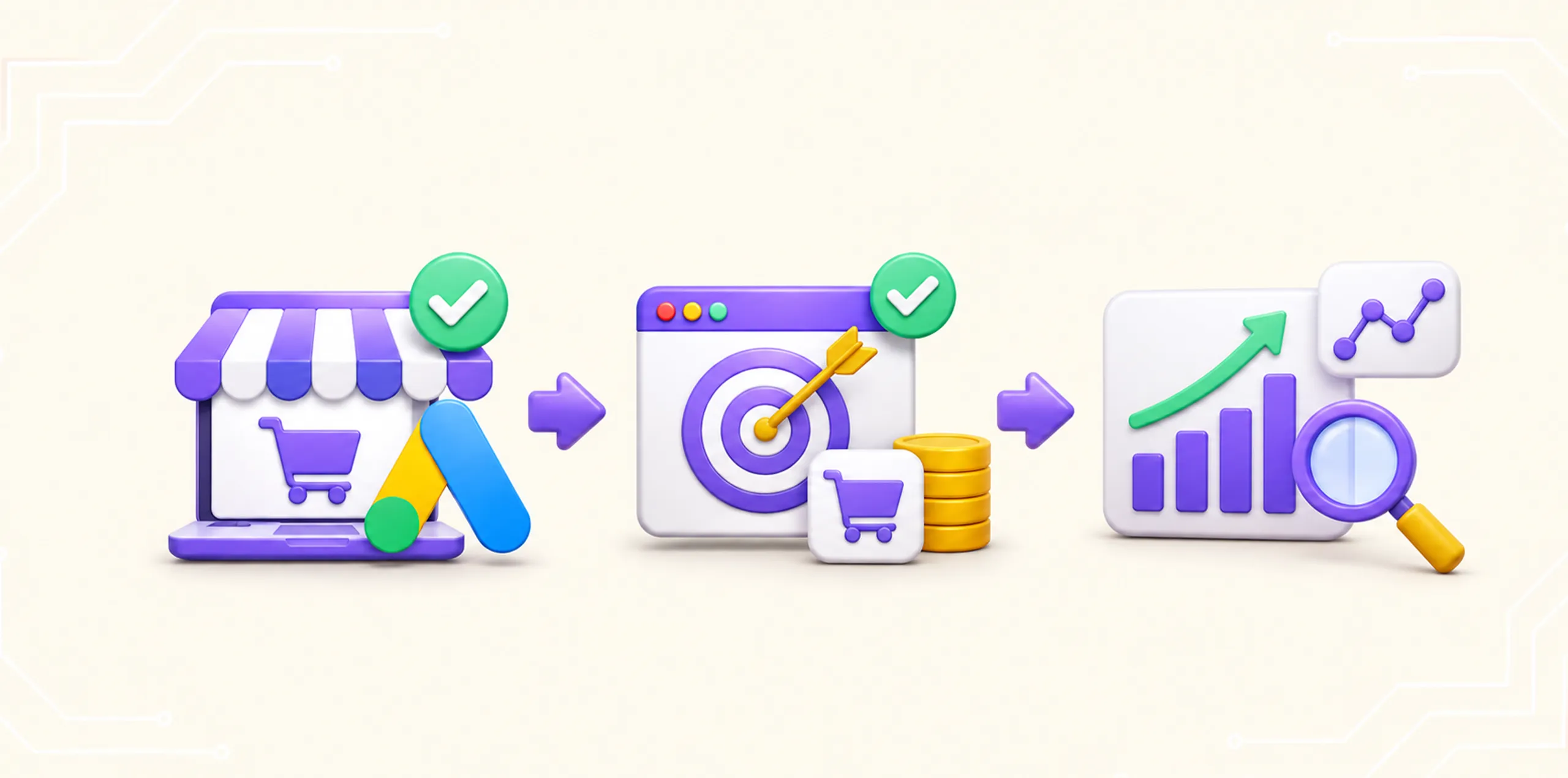
در آموزش ردیابی تبدیل گوگل ادز برای اندازهگیری فروش و ارزش سفارشها، باید رویداد خرید از فروشگاه به گوگل ادز منتقل شود. این کار کمک میکند بفهمید تبلیغات کدام فروشها را ایجاد کرده و چقدر درآمد داشتهاند. در این راهنما، ابتدا مراحل ثبت رویداد خرید و ارسال مبلغ سفارش را توضیح میدهیم؛ سپس روش آمادهسازی اطلاعات خرید در ووکامرس و سایتهای اختصاصی را میگوییم.
برای این کار از GA4 و Google Tag Manager استفاده میشود. اگر از وردپرس استفاده میکنید، بخشی از آمادهسازی را میتوان با افزونه انجام داد؛ در سایت اختصاصی، ممکن است به کمک برنامهنویس نیاز باشد. با ثبت درست اطلاعات، مثل مبلغ و واحد پول، میتوانید فروشهای ثبتشده را در گوگل ادز بررسی کنید و عملکرد کمپینها را بهتر بسنجید.
مراحل ردیابی فروش در گوگل ادز و ارسال ارزش داینامیک سبد خرید
برای ردیابی فروش در گوگل ادز و فرستادن مبلغ هر سفارش، این مراحل را انجام دهید:
- در GTM متغیرهای Data Layer برای ecommerce.value، ecommerce.currency و ecommerce.transaction_id بسازید.
- یک تریگر Custom Event با نام purchase ایجاد کنید.
- تگ GA4 Event بسازید، نام رویداد را purchase بگذارید و سه مقدار سفارش را به آن وصل کنید.
- تغییرات را منتشر و ارسال رویداد را آزمایش کنید.
در پروژههای مختلف مانند سئو در تهران یا دیگر شهرها شماره سفارش کمک میکند خرید تکراری شمرده نشود. مبلغ و ارز درست نیز برای محاسبه ارزش فروش و ROAS لازماند.
راهاندازی ردیابی فروش در وردپرس (ووکامرس) و سایتهای اختصاصی
روش آمادهسازی اطلاعات خرید به نوع سایت بستگی دارد:
- وردپرس و ووکامرس: افزونه GTM4WP را نصب کنید و گزینه Track Enhanced Ecommerce را فعال کنید.
- سایت اختصاصی یا فروشگاهساز: از برنامهنویس بخواهید پس از پرداخت موفق، رویداد purchase و اطلاعات سفارش را در Data Layer قرار دهد.
- هر دو روش: در GTM رویداد خرید را به GA4 بفرستید، سپس GA4 را به گوگل ادز وصل کنید.
- در GA4 رویداد purchase را بهعنوان رویداد کلیدی علامت بزنید و از بخش Import به گوگل ادز وارد کنید.
پیش از استفاده از دادهها برای بهینهسازی تبلیغات، یک خرید آزمایشی انجام دهید و ثبت مبلغ، ارز و شماره سفارش را بررسی کنید.
آموزش ردیابی ارسال فرم در گوگل ادز (سایتهای خدماتی و B2B)
برای کسبوکارهای خدماتی و B2B، دریافت اطلاعات تماس مشتریان از طریق فرمهای سایت هدف اصلی تبلیغات کلیکی محسوب میشود. تا زمانی که ندانید کدام کلمات کلیدی منجر به ثبت درخواست مشاوره میشوند، عملاً بودجه کمپینهای خود را هدر میدهید. اجرای دقیق ردیابی تبدیل در گوگل ادز به الگوریتمهای هوشمند کمک میکند تا کاربران مستعد خرید را شناسایی کرده و نمایش آگهی را برای آنها بهینه کنند.
در فرآیند تنظیم Conversion Tracking در گوگل ادز برای سایتهای غیرفروشگاهی، باید رفتار کاربر را پس از ارسال فرم رصد کنیم. بسته به اینکه سایت شما پس از پر شدن فرم، کاربر را به صفحه جدیدی هدایت میکند یا پیامی در همان صفحه نمایش میدهد، دو روش فنی متفاوت پیش رو دارید. در ادامه، مراحل اجرایی هر دو روش را با جزئیات کامل بررسی میکنیم.
روش اول: ردیابی ارسال فرم از طریق صفحه تشکر (Thank You Page)
در آموزش ردیابی تبدیل گوگل ادز، استفاده از صفحه تشکر سادهترین مسیر ممکن برای سنجش دقیق فرمها است؛ زیرا تگ تنها پس از بارگذاری کامل صفحه تایید اجرا میشود.
- ساخت تبدیل: در پنل گوگل ادز یک تبدیل جدید بسازید و شناسه Conversion ID و Label را کپی کنید.
- تعریف تریگر: وارد تگ منیجر شوید و یک تریگر Page View با شرط آدرس صفحه تشکر بسازید.
- اتصال تگ: تریگر را به تگ گوگل ادز متصل کنید تا ردیابی ارسال فرم در گوگل ادز تکمیل شود.
روش دوم: ردیابی ارسال فرم با Google Tag Manager (بدون تغییر URL)
بسیاری از سایتهای مدرن بدون تغییر آدرس و تنها با نمایش یک پیام موفقیت، فرم را ثبت میکنند که برای ردیابی ارسال فرم در گوگل ادز در این حالت باید از تریگر Element Visibility استفاده کرد.
- یافتن سلکتور: روی پیام موفقیت راستکلیک کرده و کلاس CSS آن را از بخش Inspect بردارید.
- تنظیم تریگر: در تگ منیجر تریگر Element Visibility بسازید، کلاس را وارد کرده و تیک Observe DOM changes را بزنید.
- انتشار تگ: اتصال این تریگر به تگ، دقت اندازهگیری تبدیل در گوگل ادز را تضمین میکند.
آموزش ردیابی تماس تلفنی در گوگل ادز
بسیاری از مشتریان ترجیح میدهند به جای پر کردن فرمهای طولانی، مستقیماً با شماره تلفن شرکت تماس بگیرند. اگر این تماسها را ثبت نکنید، بخش بزرگی از بازدهی واقعی تبلیغات خود را نادیده گرفتهاید و تحلیلهای اشتباهی خواهید داشت. اجرای اصولی ردیابی تماس تلفنی در گوگل ادز به شما نشان میدهد که دقیقاً کدام کمپینها و تبلیغات کلیکی باعث زنگ خوردن تلفنهای مجموعه میشوند. برای پوشش کامل تمام مسیرهای ارتباطی کاربران، نباید تنها به یک روش بسنده کنید.
در فرآیند تنظیم اهداف تبدیل در Google Ads، میتوانیم هم کلیک روی دکمههای تماس داخل سایت را بشماریم و هم تماسهای مستقیم از صفحه نتایج جستجو را رصد کنیم. علاوه بر این، برای ثبت فروشهای نهایی حاصل از مکالمات تلفنی، دریافت خدمات از آژانس دیجیتال مارکتینگ برای اتصال دادههای آفلاین راهگشا است که در ادامه میخوانید.
ردیابی کلیک روی دکمه تماس در سایت (Click-to-Call Tracking)
کاربران موبایل معمولاً پس از ورود به سایت روی دکمهها یا شمارههای تماس کلیک میکنند؛ برای ردیابی تماس تلفنی در گوگل ادز در این بخش باید کلیکهای لینک تماس را رصد نمایید.
- فعالسازی متغیر: در بخش Variables تگ منیجر، گزینه Click URL را فعال کنید.
- ساخت تریگر: یک تریگر Just Links بسازید و شرط آن را روی عبارت tel: تنظیم نمایید.
- اتصال تگ: این تریگر را به تگ وصل کنید تا تنظیم Conversion Tracking در گوگل ادز کامل شود.
اندازهگیری تماس از افزونه تماس گوگل ادز (Call Extensions)
زمانی که افزونه تماس را در کنار آگهی خود فعال میکنید، کاربران بدون نیاز به ورود به سایت مستقیماً با شما ارتباط میگیرند که برای اندازهگیری تبدیل در گوگل ادز بسیار مهم است.
- ایجاد تبدیل: در پنل گوگل ادز وارد بخش Conversions شوید و گزینه Phone calls را انتخاب کنید.
- تعیین مدت مکالمه: حداقل زمان مکالمه را روی سی یا شصت ثانیه قرار دهید.
- فیلتر تماسها: با این کار تنظیم اهداف تبدیل در Google Ads تنها تماسهای واقعی و باکیفیت را ثبت میکند.
معرفی ردیابی تبدیل آفلاین (Offline Conversion Tracking) برای تماسهای تلفنی
به دلیل محدودیتهای مخابراتی در ایران، گوگل نمیتواند مکالمات تلفنی بعد از ورود به سایت را به صورت خودکار ردیابی کند. راهحل حرفهای برای ردیابی تماس تلفنی در گوگل ادز و ثبت فروشهای نهایی، استفاده از تبدیلهای آفلاین است. در این روش، شناسه کلیک گوگل (GCLID) هنگام ورود کاربر ذخیره شده و در سیستم CRM به شماره تماس او متصل میشود. سپس لیست تماسهای موفق را در پنل آپلود میکنید. این تکنیک دقیقترین راه برای ردیابی فروش در گوگل ادز در کسبوکارهای مبتنی بر مذاکره تلفنی محسوب میشود.
تنظیم تبدیلهای بهبودیافته (Enhanced Conversions) برای افزایش دقت دادهها
قوانین سختگیرانه حریم خصوصی و مسدود شدن کوکیهای شخص ثالث توسط مرورگرهای مدرن، دقت روشهای سنتی جمعآوری داده را به شدت کاهش داده است. این محدودیت باعث میشود بخشی از تبدیلهای واقعی در گزارشها ثبت نشوند و الگوریتمهای هوشمند گوگل داده کافی برای بهینهسازی کمپینها نداشته باشند. فعالسازی قابلیت تبدیلهای بهبودیافته راهکاری مدرن برای جبران این شکاف اطلاعاتی در اندازهگیری تبدیل در گوگل ادز است.
این فناوری با استفاده از دادههای اولیهای که خود کاربر در سایت وارد میکند، مسیر او را از لحظه کلیک روی تبلیغ تا خرید نهایی به صورت ایمن ردیابی میکند. در واقع، تنظیم Conversion Tracking در گوگل ادز بدون استفاده از این قابلیت یا استفاده از مشاوره دیجیتال مارکتنیگ در دنیای امروز ناقص است. در بخشهای بعدی، نحوه عملکرد رمزنگاری این دادهها و مراحل پیادهسازی فنی آن را بررسی میکنیم.

تبدیل بهبودیافته چیست و چگونه مشکل محدودیت کوکیها را حل میکند؟
تبدیل بهبودیافته مشکل حذف کوکیها را با استفاده از دادههای مستقیم کاربران مانند ایمیل و شماره موبایل حل میکند. هنگام ثبت سفارش، مرورگر این اطلاعات را با الگوریتم SHA-256 به صورت یکطرفه رمزنگاری کرده و به سرورهای گوگل میفرستد. گوگل این کدها را با حسابهای کاربری کلیککننده روی تبلیغ تطبیق میدهد. این مکانیزم در ردیابی فروش در گوگل ادز و ثبت سرنخها بسیار حیاتی است؛ زیرا بدون نقض حریم خصوصی کاربران، دقت ردیابی تبدیل در گوگل ادز را افزایش داده و دادههای از دست رفته را بازیابی میکند.
مراحل فعالسازی Enhanced Conversions در گوگل ادز و تگ منیجر
فعالسازی این قابلیت بخشی کلیدی از آموزش ردیابی تبدیل گوگل ادز است که دادههای فرم یا خرید را به صورت رمزنگاریشده برای تطبیق دقیقتر به سرورهای گوگل ارسال میکند.
- تنظیمات پنل: در گوگل ادز وارد تنظیمات تبدیل شوید و تیک Enhanced conversions را با روش تگ منیجر بزنید.
- ویرایش تگ: در تگ منیجر، تگ تبدیل را باز کرده و تیک Include user-provided data را فعال کنید.
- ساخت متغیر: فیلدهای ایمیل یا موبایل را معرفی کنید تا تنظیم اهداف تبدیل در Google Ads ارتقا یابد.
تست و عیبیابی ردیابی تبدیل در گوگل ادز
راهاندازی تگها بدون بررسی و تست نهایی، یکی از پرهزینهترین اشتباهات در مدیریت کمپینهای تبلیغاتی است. حتی یک خطای کوچک در نامگذاری رویدادها یا تعریف شرطهای تریگر میتواند باعث ثبت نشدن فروشها، گزارشدهی نادرست یا شمارش تکراری تبدیلها شود. پس از پایان تنظیم Conversion Tracking در گوگل ادز، باید مطمئن شوید که تمام کدها در شرایط واقعی به درستی شلیک میشوند و دادهها بدون نقص به پنل تبلیغاتی منتقل میگردند.
خوشبختانه ابزارهای رایگان و دقیقی برای شبیهسازی رفتار کاربر و بررسی لحظهای عملکرد تگها در اختیار شما قرار دارد. همچنین شناخت وضعیتهای مختلف تبدیل در گزارشهای پنل به شما کمک میکند تا مشکلات فنی احتمالی را در همان ساعات اولیه شناسایی و برطرف کنید. در ادامه، روش تست عملی تگها و معنی پیامهای خطای گوگل را با هم بررسی میکنیم.

نحوه بررسی صحت عملکرد تگها با Google Tag Assistant
ابزار Tag Assistant به شما امکان میدهد عملکرد تگها را قبل از انتشار نهایی بررسی کنید؛ این مرحله پایانی در آموزش ردیابی تبدیل گوگل ادز از بروز خطاهای فنی جلوگیری میکند.
- اجرای پیشنمایش: در محیط تگ منیجر روی Preview کلیک کرده و آدرس سایت خود را وارد نمایید.
- انجام تست: در پنجره بازشده، مراحل ارسال فرم یا خرید را به صورت آزمایشی انجام دهید.
- بررسی شلیک تگ: مطمئن شوید تگ در بخش Tags Fired قرار گرفته تا اندازهگیری تبدیل در گوگل ادز تایید شود.
رفع خطاهای رایج وضعیت تبدیل در پنل گوگل ادز
در جدول تبدیلهای پنل گوگل ادز، ستون Status وضعیت سلامت تگها را نشان میدهد:
- وضعیت Unverified به معنی عدم شناسایی تگ است که با یک بار تست در Tag Assistant برطرف میشود.
- پیام Tag inactive هشدار میدهد که کدهای ردیابی از سایت حذف شدهاند یا آدرس صفحه تشکر تغییر کرده است.
- وضعیت No recent conversions نشاندهنده سلامت تگ اما نبود تبدیل در هفته اخیر است.
بررسی مداوم این وضعیتها برای حفظ دقت ردیابی تبدیل در گوگل ادز و سلامت آ ضروری است.